Check-Network-Speed.ps1
Kiểm tra LAN, Gateway, DNS, Internet, tốc độ tải xuống và tình trạng mất gói. Script tạo file báo cáo trên Desktop để lưu lại hoặc gửi cho kỹ thuật.
Trang tổng hợp công cụ PowerShell và hướng dẫn thao tác cơ bản để kiểm tra kết nối, tối ưu Internet Windows, đồng thời lưu lại chuẩn bấm đầu mạng RJ45 T568B cho kỹ thuật nội bộ.
Tài liệu này dùng cho máy Windows trong nội bộ. Nội dung được tách theo từng mục để sau này có thể bổ sung thêm file, hình ảnh hoặc quy trình mới mà không làm rối trang chính.
Chỉ dùng trong nội bộ Ryan Trần. Không chia sẻ công khai nếu chưa được phép.
Hai file bên dưới được đặt cùng thư mục với trang web, Cloudflare Pages sẽ cho tải trực tiếp bằng các nút này.
Kiểm tra LAN, Gateway, DNS, Internet, tốc độ tải xuống và tình trạng mất gói. Script tạo file báo cáo trên Desktop để lưu lại hoặc gửi cho kỹ thuật.
Tối ưu DNS và một số thiết lập mạng trên Windows client. Script tạo báo cáo và file khôi phục trên Desktop trước khi thay đổi cấu hình.
Chạy đúng thứ tự để có báo cáo trước khi tối ưu. Sau khi chạy xong, kiểm tra file report ngoài Desktop.
Tải một hoặc cả hai file PowerShell ở mục “Tải công cụ PowerShell”.
Có thể mở PowerShell rồi dùng lệnh cd để chuyển tới thư mục tải file.
Lệnh kiểm tra không bắt buộc quyền Administrator.
Mở PowerShell bằng quyền Administrator trước khi chạy lệnh này.
Dùng mục này để đối chiếu thứ tự dây khi bấm đầu mạng. Hình minh họa đang dùng chuẩn T568B.
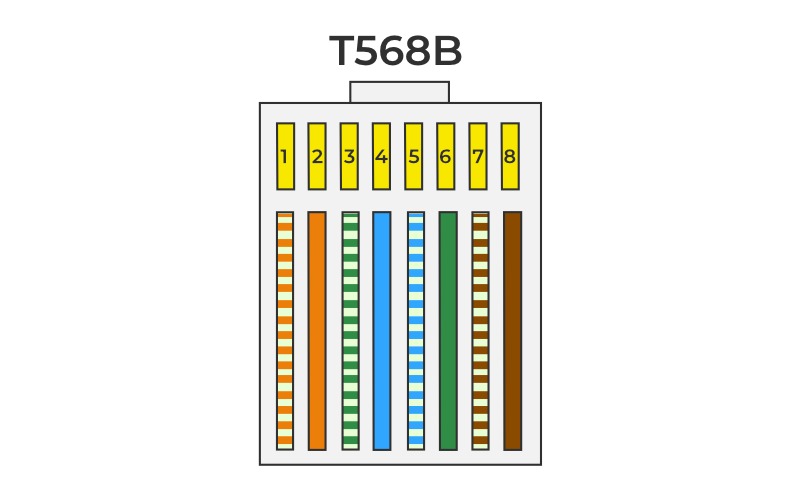
| Chân | Màu dây |
|---|---|
| 1 | Trắng cam |
| 2 | Cam |
| 3 | Trắng xanh lá |
| 4 | Xanh dương |
| 5 | Trắng xanh dương |
| 6 | Xanh lá |
| 7 | Trắng nâu |
| 8 | Nâu |
Khi đưa lên Cloudflare Pages, cần giữ nguyên cấu trúc file để các nút tải và hình ảnh hoạt động đúng.
Đưa lên Cloudflare Pages các file: index.html, Check-Network-Speed.ps1, Optimize-Internet.ps1, huong-dan-bam-dau-mang-t568b.jpeg.
Nếu đổi tên file PowerShell, cần sửa lại đường dẫn trong nút tải tương ứng.
Mở trang, bấm thử hai nút tải file và kiểm tra ảnh hướng dẫn bấm đầu mạng có hiển thị không.